GUI の使い方
起動
配布パッケージを使う場合:
nyxpy gui
リポジトリの内容を直接使う場合:
uv run nyxpy gui
nyx-gui でも同じ GUI を起動できます。
起動すると、コマンドを実行したディレクトリまたは親ディレクトリから workspace が探されます。workspace がない場所で起動した場合は、その場所が新しい workspace として初期化されます。既存 workspace を使う場合は、対象ディレクトリへ移動してから起動してください。
初回の流れ
- workspace で
nyxpy initを実行する。 - キャプチャデバイスと controller backend 用デバイスを接続する。
serialならシリアル通信デバイス、swbtなら専用 USB Bluetooth adapter を使う。 nyxpy guiを起動する。設定でキャプチャデバイスと controller backend を選ぶ。リロードでマクロ一覧を更新する。- 実行するマクロを選んで
実行を押す。
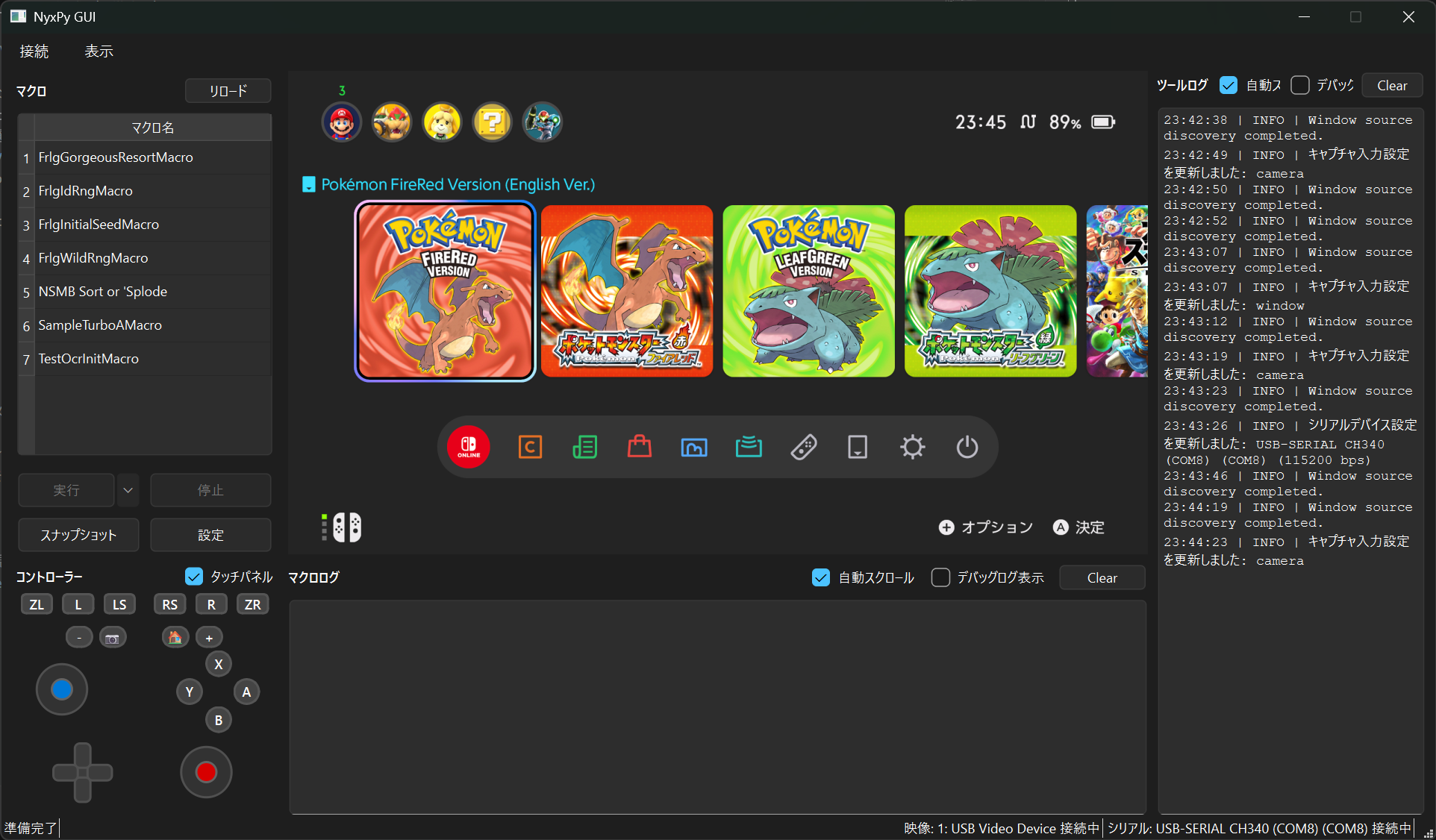
画面例では、左側にマクロ一覧と操作ボタン、中央にプレビュー、下部にコントローラー表示とマクロログ、右側にツールログが表示されています。
画面の見方
| 領域 | 用途 |
|---|---|
| マクロ一覧 | workspace の macros/ から読み込んだマクロを表示する |
リロード |
マクロを追加・更新した後に一覧を読み直す |
実行 |
選択中のマクロを開始する |
実行 横のメニュー |
--define 相当のパラメータを GUI から入力して実行する |
停止 |
実行中のマクロへ中断を要求する |
スナップショット |
現在のプレビュー画像を snapshots/ に保存する |
設定 |
デバイス、通知、ログ、表示設定を変更する |
| マクロログ | マクロ実行中の利用者向けログを表示する |
| ツールログ | デバイス接続や設定反映など、NyX 本体側のログを表示する |
controller backend の設定
設定 のデバイス設定で Controller Backend を選びます。
| backend | 使うもの |
|---|---|
serial |
CH552 などのシリアル通信デバイス |
swbt |
Bumble が直接開く専用 USB Bluetooth adapter |
swbt を選んだ場合は、次の項目を設定します。
| 項目 | 内容 |
|---|---|
| Controller | Pro Controller、Joy-Con L、Joy-Con R |
| Adapter | リロード で候補を取得し、使う adapter を選ぶ |
| Pairing Profile | swbt-python 0.6.0 schema v2 profile の保存先 |
| Pair | 初回 pairing を実行する |
| Reconnect | 保存済み pairing profile で再接続する |
| Disconnect | GUI が管理する swbt session を閉じる |
| Status | GamepadStatus.connection_state に基づく GUI session の状態 |
adapter は候補が 1 件でも自動採用されません。Pair と Reconnect の前に明示的に選んでください。保存済み alias が候補に一致した場合は代表名へ正規化されます。候補の更新に失敗した場合、保存済み値と更新前の選択は消去されません。
Reconnect は指定した profile file が存在するときだけ有効です。旧キーストア設定を検出した場合は旧ファイルを残したまま新しい profile path へ切り替え、再ペアリングが必要であることをツールログへ表示します。schema 不正や controller type 不一致は個別の NYX_SWBT_PROFILE_* error として表示します。
adapter 更新、Pair、Reconnect、Disconnect、マクロ開始は background worker で処理されます。処理中は対象操作が無効になり、GUI の表示更新は処理完了後に行われます。
Pair または Reconnect の完了後、実際の接続状態が connected で、手動入力用 controller port を取得できた場合だけ、下部の仮想コントローラーから button / D-pad / stick を送れます。送信に失敗した場合はエラーを表示し、失敗した port を切り離します。その後は Reconnect してください。
controller port がない間、接続処理中、マクロ実行中は GUI の仮想コントローラー操作自体が無効になります。マクロ開始時に GUI の手動入力用 controller を解放し、マクロ用 controller に切り替えます。マクロ完了後に手動入力を使う場合は、必要に応じて Reconnect を実行してください。
マクロの配置
利用者が実行するマクロは workspace の macros/ と resources/ に置きます。
macros/sample_macro/
  macro.py

resources/sample_macro/
  settings.toml
  assets/
examples/macros と examples/resources は参照用サンプルです。利用者の配置先ではありません。
マクロを配置した後に GUI を開いている場合は、リロード を押して一覧を更新します。マクロが表示されない場合は、トラブルシューティング の「マクロが見つからない」を確認してください。
パラメータ付きで実行する
実行 ボタン右側のメニューから パラメータ付きで実行 を選ぶと、マクロへ渡す key=value を入力できます。入力できる項目名と値はマクロごとに異なるため、マクロ配布元の説明を確認してください。
プレビューとスナップショット
GUI のプレビュー領域にキャプチャ中の画面が表示されます。スナップショットは workspace の snapshots/ に保存されます。
プレビューが表示されない場合は、トラブルシューティング の「プレビューが表示されない」を確認してください。
ログを確認する
GUI のログ欄に加えて、workspace の logs/ と runs/ に実行ログが保存されます。Issue や相談にログを貼る場合は、通知 URL、token、個人名、端末固有の情報が含まれていないか確認してください。